
はじめに ― 私が一番怖かったのは「ここ」でした
56歳。
ブログに人生を賭けると決めた。
でも最初の壁は、記事を書くことではありませんでした。
サーバー契約。
・専門用語が多い
・料金が分かりづらい
・途中で失敗したらどうなる?
・問い合わせは本当に返ってくる?
正直に言います。
申し込みボタンを押す前、少し手が止まりました。
でも今なら断言できます。
56歳の私でも、問題なくできました。
この記事では、
- 実際の申し込み手順(超具体)
- 迷いやすいポイント
- 昔つまずいたネームサーバー地獄
- エラー時の対処
- 料金のリアル
- 解約の不安
- どの契約期間がいいのか
全部、包み隠さず書きます。
それでも私は、やってみることにしました。

※申し込み画面は変更されることがあるため、本記事では流れと注意点に集中して解説します。
第1章:なぜエックスサーバーにしたのか?
実際の速度やサポート対応の詳細レビューはこちら。
▶ 56歳が選んだエックスサーバーの本音レビュー
検索すると、無数に出てきます。
・ConoHa
・ロリポップ
・さくら
・mixhost
・エックスサーバー
正直、分かりません。
▶ エックスサーバー申し込み完全手順
私が決めた基準は3つ。
① 運営歴が長い
② 利用者が多い
③ 困ったとき情報が出てくる
ブログは「積み上げ」です。
途中で会社が消えたら困る。
利用者が多い=情報が多い。
これが決め手でした。
さらに安心材料。
Xサーバーはメールでの問い合わせですが対応が早かった記憶があります。
▶ エックスサーバー問い合わせ体験談
私は最終的に、実績と安心感を重視して選びました。
→ エックスサーバー公式サイトはこちら
第2章:申し込み前に準備するもの
準備はこれだけ。
✔ メールアドレス
✔ クレジットカード
✔ スマホ(SMS認証)
✔ メモ帳(超重要)
専門知識は不要。
覚悟だけあれば足ります。
ブログは思っているより簡単に始められます。
エックスサーバーなら
WordPressクイックスタート機能があるため
初心者でも10分ほどでブログを開設できます。
【初心者でも10分でブログ開設】

※キャンペーンが終了する前に
一度公式サイトを確認しておくのがおすすめです。
第3章:実際の申し込み手順(画面ごと解説)
まずは、申し込み全体の流れをイメージしてみてください。
エックスサーバー申し込みの全体像
エックスサーバーの申し込みは、実はとてもシンプルです。
大きく分けると、次の5ステップです。
① プラン選択
② クイックスタート選択
③ ドメイン取得
④ WordPress自動設置
⑤ 設定完了
「難しそう」と思っていたのは、全体像が見えていなかったからでした。
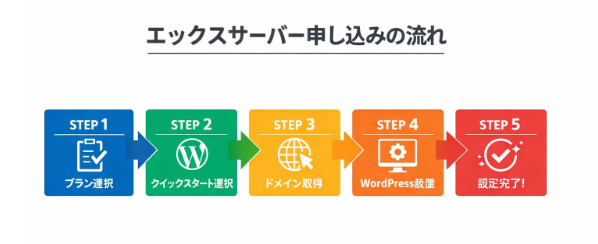
私はこの流れを事前に理解してから申し込みました。それだけで不安はかなり減りました。
この5つの流れを順番に進めるだけです。難しい専門作業はありませんでした。
STEP1:公式サイトへアクセス
トップページの「お申し込み」をクリック。
ここで最初の分岐。
STEP2:プラン選択
初心者は迷わず「スタンダード」で十分です。
正直に言うと、ここで5分ほど止まりました。
「スタンダードで本当に大丈夫か?」と。
でも、調べるほどに分からなくなり、最後はこう考えました。
――私はプロの開発者ではない。まずは始める人間だ。
そう思ってスタンダードを選びました。
今振り返ると、それで十分すぎる性能でした。
理由:
・個人ブログには十分すぎる性能
・後から変更可能
・価格と性能のバランスが最適
上位プランは不要です。
また上位プランは後から変更できます。
STEP3:契約期間は何ヶ月がいい?
ここで迷います。
3ヶ月
6ヶ月
12ヶ月
24ヶ月
36ヶ月から選べます。
私の考え。
本気なら12ヶ月以上。
なぜなら、
・月額が安くなる
・途中で迷いにくい
・「覚悟」が決まる
契約期間を選ぶとき、正直かなり迷いました。
無職、収益ゼロ、貯金17万円。
12ヶ月にするのは勇気がいりました。
でも私は「半年後にまた迷っている自分」が嫌だった。
だから12ヶ月を選びました。
あのときの決断が、自分の覚悟を固めてくれました。
ただし不安なら6ヶ月でもOK。
重要なのは、始めること。
STEP4:WordPressクイックスタートは必ずチェック
ここが超重要。
これを選ぶと、
✔ WordPress自動インストール
✔ SSL自動設定
✔ ドメイン設定も自動
昔は全部手動でした。
ネームサーバー?
意味不明。
今はチェック一つで完了。
ここは必ず選択してください。
STEP5:ドメイン取得
希望のドメイン名を入力。
例:
kakuto-genjitsuka.com
取得可能ならそのまま進めます。
ポイント:
・短い
・覚えやすい
・将来後悔しない
ドメイン名を入力するとき、少し震えました。
「この名前で本当にやっていくのか?」
まるで、自分の看板を出すような感覚でした。
取得可能と表示されたとき、
ただの文字列なのに、妙に重みを感じました。
ここから逃げられない。
それが逆に、少しだけ誇らしかったです。
後から変更はできないので慎重に選びましょう。
昔はお名前.comで取得し、
ネームサーバー設定で地獄を見ました。
今は本当に楽。
時代は味方しています。
STEP6:WordPress情報入力
ここで入力するのは:
・ブログ名
・ユーザー名
・パスワード
・メールアドレス
注意点:
ユーザー名は「admin」は避ける。
セキュリティ的に弱い。
パスワードは英数字混合。
そして必ずメモ。
ログインパスワードを忘れないようにメモに保存するのがいい。
▶ AFFINGER初期設定ガイド(軽く)
紙が最強。
STEP7:個人情報入力
名前
住所
電話番号
普通に入力。
セキュリティはSSL暗号化。
クレジットカード情報を入力する画面で、一瞬手が止まりました。
「本当にやるのか?」
でも同時に思いました。
やらない理由はいくらでも出てくる。
でも、やる理由はひとつでいい。
“このまま終わりたくない。”
決済ボタンを押した瞬間、怖さよりも、少しの安堵がありました。
クレカ不安はありませんでした。
今は決済基準が厳しい。
むしろ「やらないリスク」の方が大きい。
STEP8:SMS認証
スマホに届く番号を入力。
これで完了。
SMS認証が終わったとき、
思っていたよりあっさり完了しました。
もっと難しいものだと思い込んでいたのは、自分でした。
やる前の不安は大きい。
やってみると、意外と小さい。
これは、これからの人生にも言えることかもしれません。
ここで一息つきました。
第4章:実際にかかった時間
約30〜45分。
迷いながらでも1時間以内。
「もっと難しいと思っていた」
これが本音です。
第5章:よくあるトラブルと対処法
■ メールが届かない
→ 迷惑メールフォルダ確認
■ ドメインが取得できない
→ 別の文字列に変更
■ クレカエラー
→ 別カード使用
■ WordPressログインできない
→ URL確認、パスワード再設定
ほぼ解決できます。
第6章:料金のリアル
スタンダードプラン。
12ヶ月契約で月1000円台。
年間約1万数千円。
これを高いと見るか?
私はこう考えました。
「未来への投資」
コンビニコーヒーを減らせば出せる金額。
第7章:解約は簡単か?
できます。
管理画面から可能。
縛り地獄ではありません。
だから安心して始められる。
第8章:申し込み後にやるべきこと
こちらが実際に私が利用しているエックスサーバーの管理画面です。
申し込みが完了すると、このサーバーパネルからすべての設定ができます。
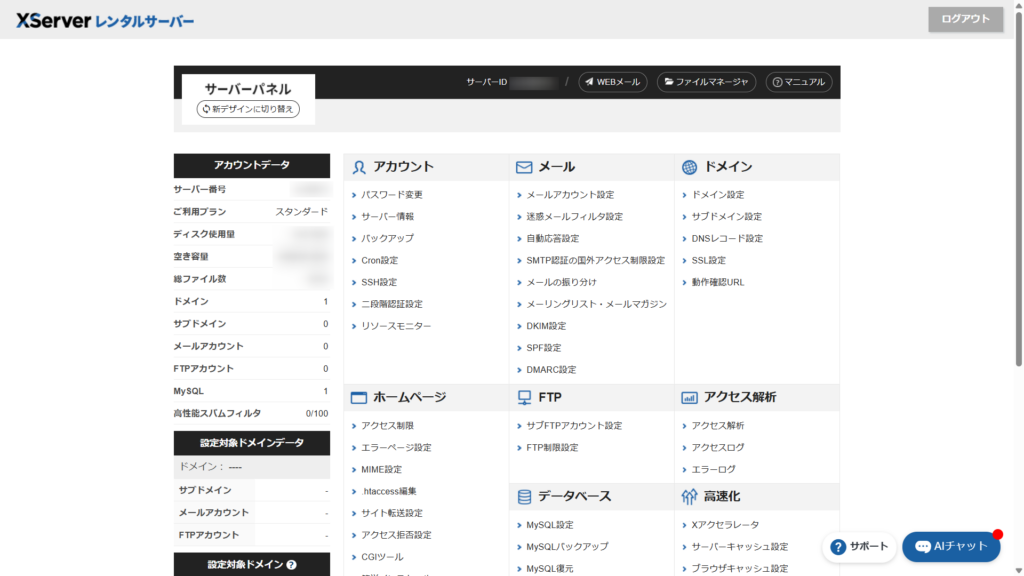

私の本音
「本当にできた…?」
画面に“サーバーパネル”の文字が表示された瞬間、正直ほっとしました。
申し込む前は、
「本当に自分にできるのか?」
「お金を無駄にしないか?」
そんなことばかり考えていました。
56歳、無職、貯金17万円。
失敗できない状況でした。
でも、実際は——
画面の指示通りに進めただけでした。
もっと早くやればよかった。
そう思ったのを覚えています。
ここに表示されているのが、私のブログの管理画面です。
56歳、無職、収益ゼロ。
それでも、ここまでたどり着くことはできました。
申し込み前は「自分にできるのか」と不安でしたが、
やってみると作業自体はシンプルでした。
初心者の私でも迷わず操作できました。難しそうに見えますが、使う場所は限られています。
特別なスキルは必要ありません。必要なのは一歩踏み出すことだけでした。
WordPressクイックスタートを利用すると、申し込みと同時にWordPressが自動でインストールされます。
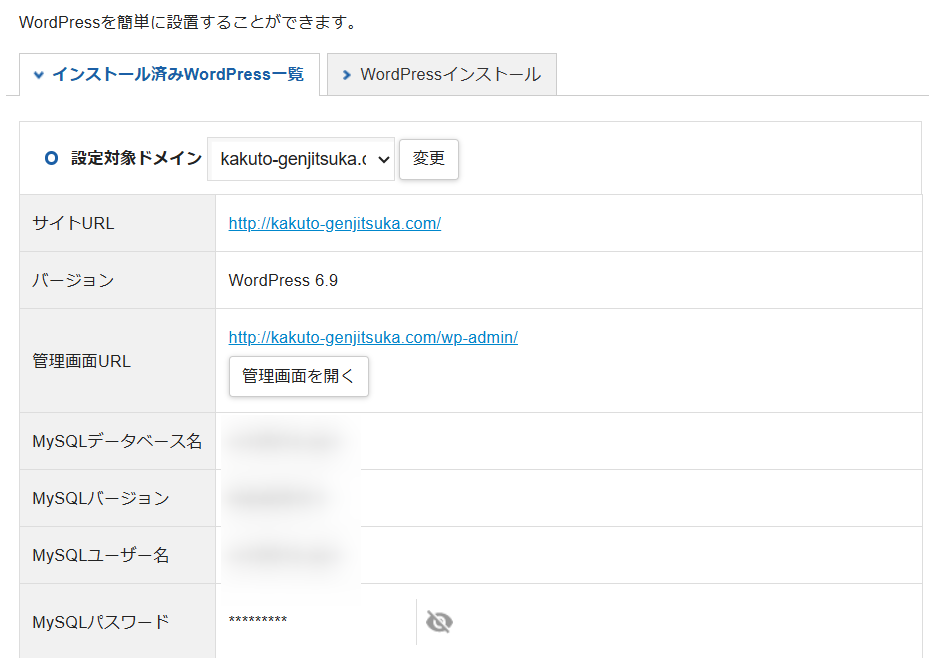
申し込み時にクイックスタートを選んだだけで、ここまで自動で用意されていました。
昔のように難しい設定をする必要はありませんでした。
ブログ運営に必須なのが「SSL設定(https化)」です。
エックスサーバーでは無料で簡単に設定できます。
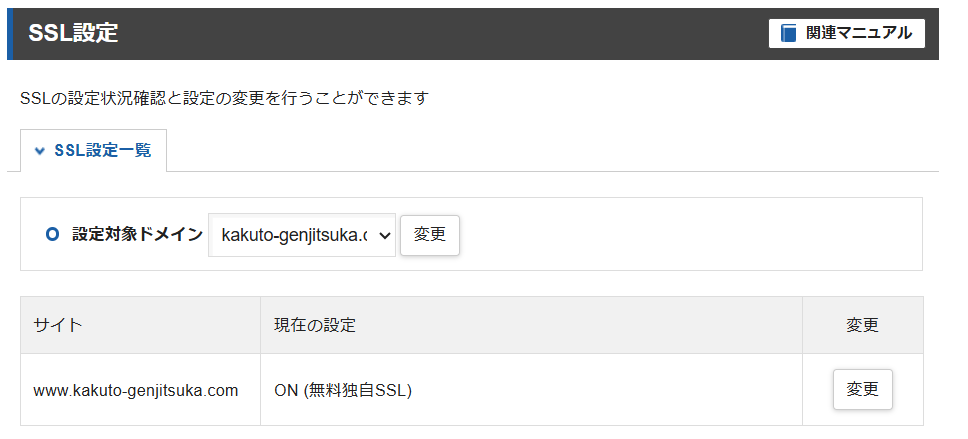
「設定済み」と表示されているのを見たとき、
ようやく“本当にブログが始まった”と実感しました。
「設定済み」と表示されていれば安全な状態です。
専門知識がなくても問題ありませんでした。
56歳の私でもここまでたどり着けました。
操作に不安があっても大丈夫です。
✔ ログイン確認
✔ パーマリンク設定
✔ テーマ導入
テーマ導入の具体的手順はこちら。
▶ AFFINGER6導入から初期設定まで完全ガイド
✔ 最初の記事を書く
ここからが本番。
第9章:56歳の私が感じた本音
申し込みボタンを押す前。
正直、怖かった。
でも今は思います。
怖かったのは
「サーバー契約」ではない。
「挑戦すること」だった。
契約はただの作業。
人生を変えるのは、その先。
第10章:あなたへ
もし今、
「このままで大丈夫だろうか」
と夜に考えるなら。
難しいことはありません。
一つずつやるだけ。
56歳でもできました。
特別なスキルはありません。
あるのは、
老後不安と覚悟だけ。
でも、それで十分でした。
よくある質問(Q&A)
Q1. パソコンが苦手でも本当にできますか?
はい、できます。
実際に私は専門知識ゼロから始めました。
画面の指示通りに進めれば完了します。
Q2. 初期費用はいくらかかりますか?
契約期間によりますが、
おおよそ1万円〜2万円前後です。
決して安くはありません。
だからこそ「本気の一歩」になります。
Q3. 途中でやめたくなったらどうなりますか?
ブログはいつでもやめられます。
違約金はありません。
ただし、ドメインとサーバー代は戻りません。
だから私は「やる」と決めてから申し込みました。
Q4. 本当に56歳でも間に合いますか?
遅いかどうかは、
始める前だけが気になります。
始めた後は、年齢は関係ありません。
申し込みが終わった瞬間、終わりではありませんでした。
そこから、少しずつ景色が変わり始めました。

派手な変化ではありません。
でも確実に、「止まっていた時間」が動きました。
あの時、申し込みボタンを押した自分に言いたいことがあります。
「大丈夫だったぞ」と。
不安はゼロになりませんでした。
でも、ゼロになる日なんて来ないのだと、今は思います。
小さな一歩でしたが、
あの一歩がなければ、今この記事を書くこともありませんでした。
最後に
サーバー契約は、特別なことではありません。
やろうと思えば、誰でもできる作業です。
でも、私にとっては違いました。
56歳、無職、貯金17万円。
失敗できない状況での決断でした。
不安がなかったわけではありません。
むしろ、不安だらけでした。
それでも申し込んだのは――
「このまま何も変わらない未来」のほうが怖かったからです。
ブログは、すぐに結果が出る世界ではありません。
魔法でもありません。
でも、一つだけ確かなことがあります。
始めなければ、何も変わらない。
私は、不安が消えてから始めたのではありません。
不安があるまま、始めました。
そして今、こうして記事を書いています。
もしあなたが今、
「やってみたいけど怖い」
そう思っているなら、
それはきっと、始めるタイミングです。
今日が、これからの人生で一番若い日です。
私は逃げません。
あなたは、どうしますか?
サーバー契約はゴールではありません。
でも、間違いなく分岐点でした。不安がゼロになってから始めたのではありません。
不安があるまま、私は申し込みました。
今が、あなたの分岐点かもしれません。
今ならキャンペーン中で、お得にスタートできます。
※キャンペーン内容は変更される場合があります。最新情報は公式サイトをご確認ください。