AFFINGER6初期設定ガイド

WordPressテーマ「AFFINGER6」を購入したものの、
「初期設定って何をすればいいの?」
「設定項目が多くてよく分からない」
と感じていませんか?
私も56歳でブログを始めた初心者ですが、AFFINGER6を導入したときは設定項目の多さに少し戸惑いました。
特に最初は、
・パーマリンク設定
・メニュー設定
・WordPressの基本設定
など、どこから手をつければよいのか迷いました。
しかし、実際に一つずつ設定していくと、初心者でも問題なくブログの基本設定を整えることができました。
この記事では、私が実際に行ったAFFINGER6の初期設定を初心者目線でわかりやすく解説します。
難しい専門用語はできるだけ使わず、画像を見ながら設定できる内容になっています。
これからAFFINGER6でブログを始める方は、ぜひ参考にしてください。
AFFINGER6は、ブログ収益化を目指す人に人気のWordPressテーマです。
SEO対策や広告管理など、ブログ運営に役立つ機能が最初から揃っています。
これから本格的にブログを始めたい方は、
AFFINGER6の公式サイトもチェックしてみてください。
▶ AFFINGER6公式サイトはこちらAFFINGER6公式サイトを見る
AFFINGER6の詳しい機能やメリット・デメリットについては、こちらの記事で詳しく解説しています。
AFFINGER6を導入する前にやること
AFFINGER6の初期設定を行う前に、いくつか準備しておくとブログ作成がスムーズになります。
特に次の3つは事前に準備しておくと安心です。
・WordPressをインストールしておく
・ブログのタイトルを決めておく
・パーマリンクの設定を確認する
WordPressがまだインストールされていない場合は、先にレンタルサーバーでWordPressをインストールしておきましょう。
また、ブログのタイトルや簡単なコンセプトを決めておくと、WordPressの基本設定がスムーズに進みます。
AFFINGER6は機能が多いWordPressテーマですが、基本的な準備をしておけば初心者でも問題なく設定を進めることが可能です。
AFFINGER6には多くのメリットがありますが、購入前にデメリットも確認しておくことが大切です。
実際に使って感じた注意点については、こちらの記事で詳しく解説しています。
▶ AFFINGER6のデメリットはこちら(作成中)
AFFINGER6の初期設定で最初にやること
AFFINGER6を導入したら、まずWordPressの基本設定を行います。
最初に基本設定をしておくことで、後から設定を変更する手間を減らすことができます。
特に重要なのは次の3つです。
・WordPressの基本設定
・パーマリンク設定
・メニュー設定
私自身も最初は「設定が多いな」と感じましたが、一度設定してしまえば基本的に変更する必要はありません。
まずは順番に設定していきましょう。
AFFINGER6初期設定をするメリット
AFFINGER6を導入したら、最初に初期設定を行うことでブログ運営がスムーズになります。
初期設定をしておくメリットは次の通りです。
・ブログの表示が整う
・SEOに適した設定にできる
・読者が記事を読みやすくなる
特にパーマリンク設定やメニュー設定は、ブログの使いやすさに大きく影響します。
最初は設定項目が多く感じるかもしれませんが、一度設定してしまえばその後のブログ運営が楽になります。
AFFINGER6はカスタマイズ性が高いWordPressテーマなので、初期設定を行うことでその魅力をしっかり活かすことができます。
AFFINGER6は、SEO対策や収益化機能が充実している人気のWordPressテーマです。
これからブログで収益化を目指したい方は、AFFINGER6の公式サイトもチェックしてみてください。
AFFINGER6公式サイトを見るAFFINGER6初期設定にかかる時間
AFFINGER6の初期設定にかかる時間は、ブログ初心者の場合でもおおよそ1〜2時間程度です。
WordPressの基本設定、パーマリンク設定、メニュー設定などを順番に行えば、特別な知識がなくても設定することができます。
私自身も56歳からブログを始めた初心者ですが、最初は設定項目が多く感じました。しかし一つずつ進めていけば問題なく設定を終えることができました。
最初に基本設定を終わらせておくことで、その後の記事作成に集中することができます。
AFFINGER6初期設定の流れ
AFFINGER6を導入したら、次の流れで初期設定を行うとスムーズです。
最初は設定項目が多く感じるかもしれませんが、順番に設定していけば初心者でも問題なくブログの準備を整えることができます。
私自身も56歳からブログを始めた初心者ですが、実際に設定してみると1つずつ進めれば難しくありませんでした。
まずは基本設定から順番に進めていきましょう。
AFFINGER6初期設定のおすすめ設定
AFFINGER6には多くの設定項目がありますが、特に初心者の方は次の設定を行っておくとブログ運営がしやすくなります。
おすすめの設定は次の通りです。
・パーマリンクを「投稿名」に変更する
・メニューを作成して記事を見やすくする
・AFFINGER管理画面の基本設定を確認する
・プロフィールページを作成する
これらの設定を行うことで、ブログの使いやすさとSEOの基本環境を整えることができます。
AFFINGER6はカスタマイズ性が高いテーマなので、最初に基本設定をしておくことでブログ運営がスムーズになります。
WordPressの基本設定
まず最初に行うのがWordPressの基本設定です。
WordPressの管理画面の左メニューから「設定」をクリックすると、基本設定の画面が表示されます。
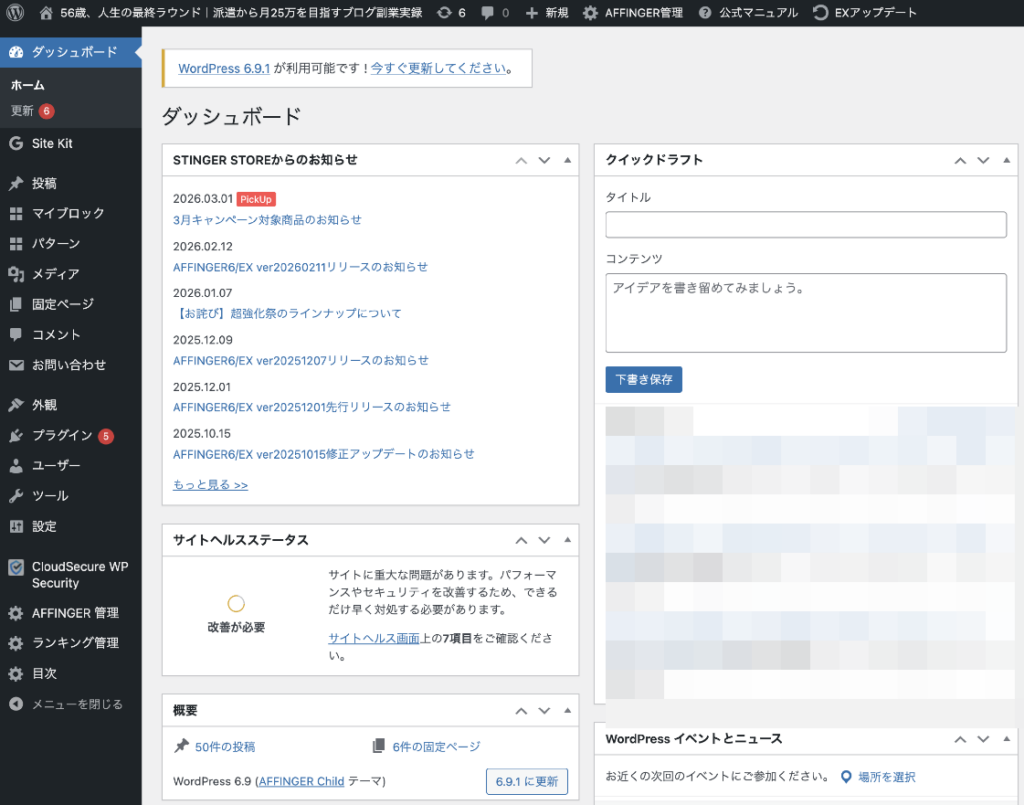
ここではブログの基本情報を設定します。
主に設定する項目は次の通りです。
・サイトタイトル
・キャッチフレーズ
・WordPressアドレス
・サイトアドレス
サイトタイトルはブログの名前になります。
キャッチフレーズはブログの説明文なので、ブログの内容が分かるように簡単に書いておくとよいでしょう。
私の場合はブログ初心者向けの内容なので、初心者向けのブログであることが伝わる文章にしています。
パーマリンク設定
AFFINGER6を使う場合、パーマリンク設定は必ず最初に設定しておきましょう。
パーマリンクとは、記事URLの構造のことです。
WordPressの左メニューから
「設定 → パーマリンク」
をクリックすると設定画面が表示されます。
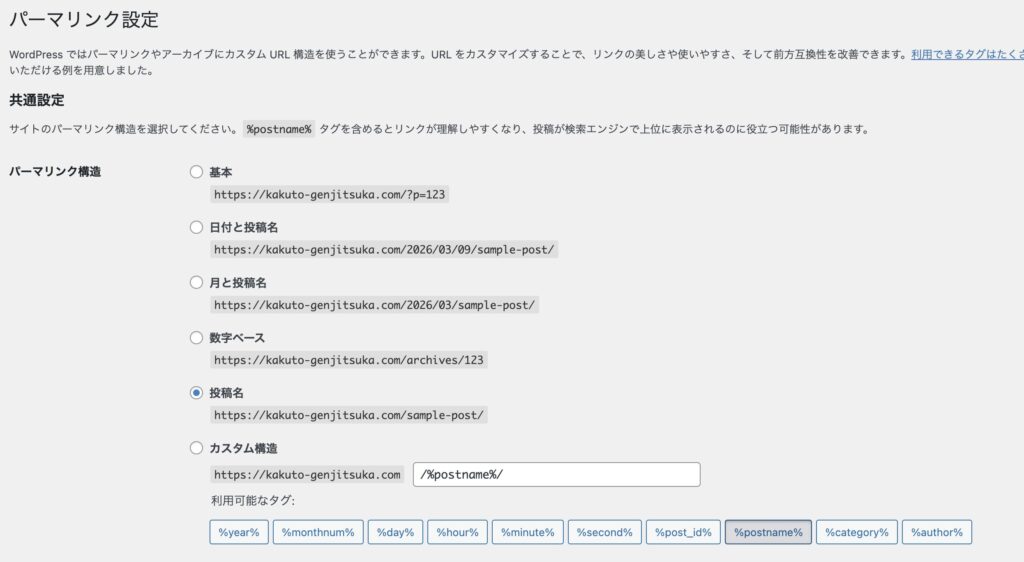
パーマリンク設定では、URLの形式を決めることができます。
おすすめの設定は
「投稿名」
です。
この設定にすると、記事のURLがシンプルになり、SEOにも良いと言われています。
例えば
example.com/affinger-review
のようなURLになります。
私も最初はパーマリンク設定がよく分からず少し迷いましたが、この設定にしておけば問題ありません。
パーマリンクは途中で変更するとURLが変わってしまうため、必ず最初に設定しておくことが大切です。
メニュー設定
ブログのナビゲーションメニューも初期設定の重要なポイントです。
メニュー設定を行うことで、読者が記事を探しやすくなります。
WordPressの管理画面から
「外観 → メニュー」
をクリックすると設定画面が表示されます。
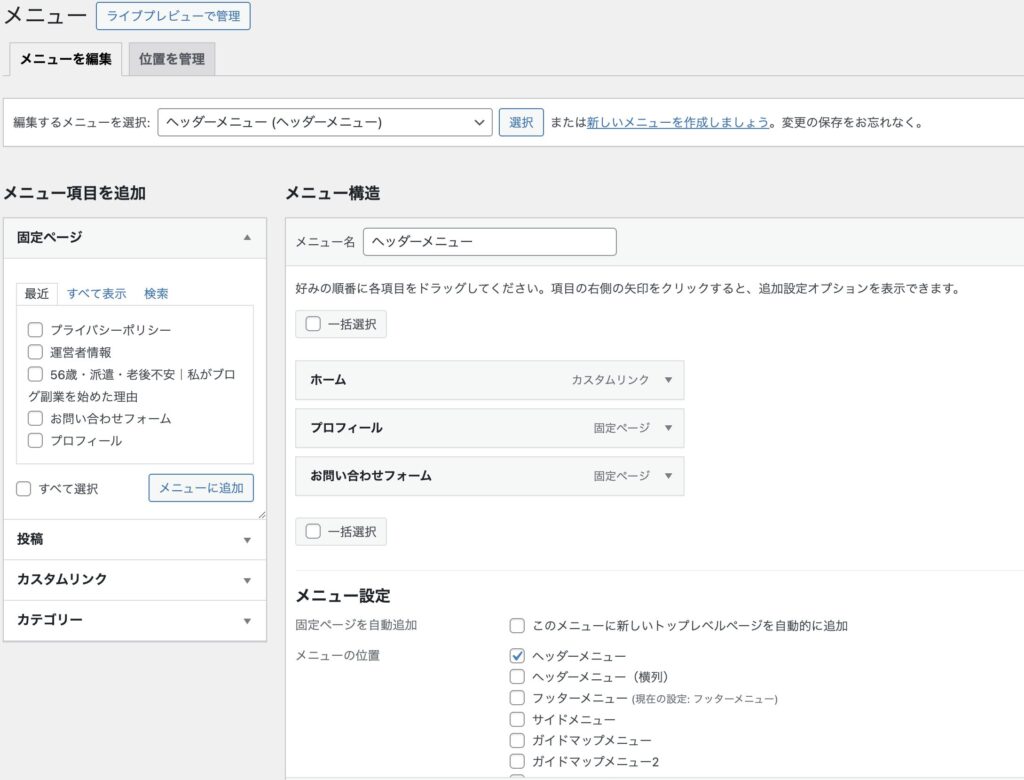
ここではブログのメニューを作成することができます。
おすすめのメニュー例は次の通りです。
・ホーム
・プロフィール
・ブログ記事
・お問い合わせ
私も最初はメニュー設定が少し分かりづらく感じましたが、慣れると簡単に設定できるようになります。
メニューを作成することで、ブログの見やすさが大きく変わるのでぜひ設定しておきましょう。
AFFINGER管理画面の設定
AFFINGER6には専用の管理画面があります。
WordPressの左メニューから
「AFFINGER管理」
をクリックすると表示されます。
【AFFINGER管理画面】
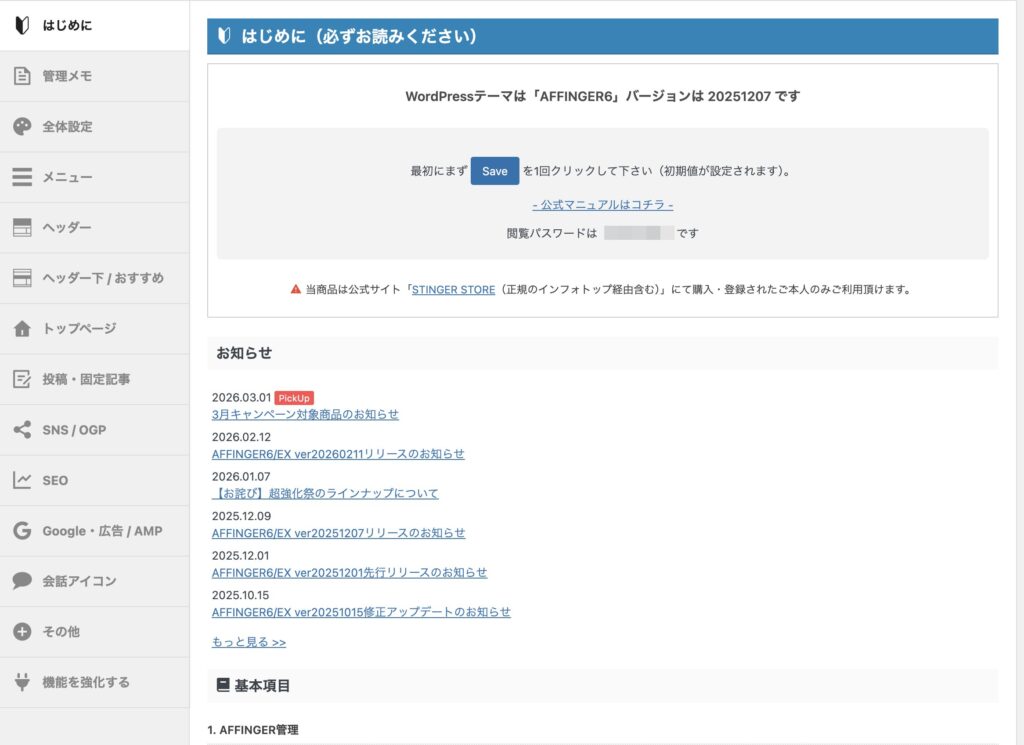
ここでは次のような設定を行うことができます。
・SEO設定
・SNS設定
・Google連携
・広告管理
AFFINGER6はカスタマイズできる項目が多いのが特徴です。
最初は設定が多く感じるかもしれませんが、すべてを一度に設定する必要はありません。
まずは基本的な設定だけ行い、ブログ運営をしながら少しずつカスタマイズしていくのがおすすめです。
AFFINGER6初期設定で失敗しないポイント
AFFINGER6の初期設定では、いくつか注意しておきたいポイントがあります。
特に次の3つは初心者がよく迷う部分です。
・パーマリンク設定を途中で変更しない
・メニュー設定を早めに作成する
・AFFINGER管理画面の設定を確認する
パーマリンク設定は途中で変更すると記事URLが変わってしまうため、最初に設定しておくことが重要です。
また、メニュー設定を作成しておくと読者が記事を探しやすくなります。
最初は設定項目が多く感じるかもしれませんが、一つずつ設定していけばブログの基本環境を整えることが可能です。
AFFINGER6初期設定でよくある失敗
AFFINGER6の初期設定では、初心者がつまずきやすいポイントがあります。
特に次のような設定は注意しておきましょう。
・パーマリンク設定を途中で変更してしまう
・メニュー設定を作成していない
・必要以上にプラグインを入れてしまう
パーマリンク設定は途中で変更すると記事URLが変わってしまうため、最初に設定しておくことが重要です。
また、メニュー設定を作成しておくことで読者が記事を見つけやすくなります。
最初は設定項目が多く感じるかもしれませんが、基本的な設定を順番に行えばブログ運営をスムーズに始めることができます。
AFFINGER6初期設定後に入れておきたいプラグイン
AFFINGER6の初期設定が終わったら、WordPressのプラグインも導入しておくとブログ運営がよりスムーズになります。
プラグインとは、WordPressに便利な機能を追加できる拡張ツールのことです。
初心者の方は、次のような基本的なプラグインを入れておくと安心です。
・SEO対策プラグイン
・お問い合わせフォームプラグイン
・セキュリティ対策プラグイン
・バックアッププラグイン
ただし、プラグインを入れすぎるとブログの表示速度が遅くなる場合があります。
必要なプラグインだけを導入するようにしましょう。
AFFINGER6におすすめのプラグインについては、こちらの記事で詳しく解説しています。
▶ AFFINGER6おすすめプラグインはこちら(作成中)
初心者が迷いやすいポイント
AFFINGER6の初期設定で初心者が迷いやすいポイントもあります。
私自身も実際に設定していて、次の部分で少し迷いました。
・WordPressの基本設定が意外と多い
・パーマリンク設定の意味が分かりにくい
・メニュー設定が最初は分かりづらい
特にパーマリンク設定はブログ運営に影響する部分なので、最初にしっかり設定しておくことが大切です。
しかし、一つずつ設定していけば初心者でも問題なくブログを作ることができます。
私も56歳でブログを始めた初心者ですが、少しずつ設定を覚えていくことでブログ運営ができるようになりました。
AFFINGER6初期設定のまとめ
AFFINGER6を導入したら、まず次の初期設定を行いましょう。
・WordPressの基本設定
・パーマリンク設定
・メニュー設定
・AFFINGER管理画面の基本設定
最初は設定項目が多く感じるかもしれませんが、一度設定してしまえば後から変更することはほとんどありません。
私自身も56歳からブログを始めた初心者ですが、AFFINGER6は機能が豊富で長く使えるWordPressテーマだと感じています。
これからAFFINGER6でブログを始める方は、この記事を参考に初期設定を進めてみてください。
AFFINGER6初期設定チェックリスト
AFFINGER6を導入したら、次の初期設定を行っておきましょう。
設定が終わった項目はチェックしながら進めると分かりやすいです。
☑ WordPressの一般設定(サイトタイトルなど)
☑ パーマリンク設定(投稿名に変更)
☑ メニュー設定(ナビゲーション作成)
☑ AFFINGER管理画面の基本設定
☑ プロフィールページ作成
☑ お問い合わせページ作成
これらの設定を行っておけば、ブログ運営の基本準備は整います。
最初は設定項目が多く感じるかもしれませんが、
一度設定してしまえば後から変更することはほとんどありません。
私自身も56歳からブログを始めた初心者ですが、
AFFINGER6は機能が充実していて長く使えるWordPressテーマだと感じています。
AFFINGER6初期設定が終わったらやること
AFFINGER6の初期設定が終わったら、次はブログ記事を書き始めましょう。
ブログを成長させるためには、記事を積み重ねていくことが大切です。
また、次のようなページも作成しておくとブログ運営がスムーズになります。
・プロフィールページ
・お問い合わせページ
・プライバシーポリシー
これらのページを作成することで、ブログの信頼性も高まります。
初期設定が終わったら、少しずつ記事を書きながらブログを育てて下さい。
AFFINGER6初期設定でよくある質問
初期設定はどれくらい時間がかかりますか?
ブログの設定に慣れていない場合でも、1〜2時間程度で基本設定を終えることができます。
初期設定は後から変更できますか?
ほとんどの設定は後から変更できます。
ただしパーマリンク設定は途中で変更するとURLが変わってしまうため、最初に設定しておくことが重要です。
初心者でもAFFINGER6は使えますか?
最初は設定項目が多く感じるかもしれませんが、基本設定を終えれば問題なく使うことができます。
私自身も56歳でブログを始めた初心者ですが、少しずつ設定を覚えることでブログ運営ができるようになりました。
まとめ
AFFINGER6を導入したら、まずはブログの基本となる初期設定を行いましょう。
今回紹介した設定は次の通りです。
・WordPressの基本設定
・パーマリンク設定
・メニュー設定
・AFFINGER管理画面の基本設定
最初は設定項目が多く感じるかもしれませんが、一度設定してしまえばその後のブログ運営がスムーズになります。
私自身も56歳からブログを始めた初心者ですが、実際にAFFINGER6を使ってみて「長く使えるWordPressテーマ」だと感じています。
SEO対策やデザインのカスタマイズなど、ブログ運営に役立つ機能が最初から揃っているのがAFFINGER6の魅力です。
これからブログを本格的に始めたい方は、AFFINGER6を使ってブログ運営に挑戦してみてください。
AFFINGER6は、SEO対策や収益化機能が充実している人気のWordPressテーマです。
最初は設定項目が多く感じるかもしれませんが、一度基本設定を行えばブログ運営をスムーズに進めることができます。
私自身も56歳からブログを始めた初心者ですが、AFFINGER6は長く使えるWordPressテーマだと感じています。
AFFINGER6のメリットだけでなく、デメリットも知っておくと安心です。
詳しい注意点については、こちらの記事で解説しています。
▶ AFFINGER6のデメリット記事はこちら(作成中)
これからブログで収益化を目指す方は、AFFINGER6をチェックしてみてください。
※AFFINGER6は買い切り型のWordPressテーマです